Содержание
- 1 Удаление вирусного баннера
- 2 Использование графического интерфейса Windows
- 3 Причины и способы блокировок в Телеграм
- 4 Что делать если забыл пароль от телеграмма
- 5 Как разблокировать аккаунт в Телеграм на компьютере
- 6 Удаление страницы Вконтакте в случае если логин и пароль забыты или утеряны
- 7 В чем особенность Телеграма
- 8 Что делать, если Телеграм заблокировал номер, а я регистрируюсь здесь впервые
- 9 Когда заблокировали номер телефона, какие гудки слышит абонент
- 10 Как сбросить пароль входа в Windows 10
- 11 Если забыл пароль
- 12 Почему приложение блокирует
- 13 Что делать, если забыл пароль от компьютера на Windows 7
- 14 Как сбросить пароль на Windows 8?
- 15 Как узнать пароль от чужого телефона с помощью приложений
- 16 Как избежать блокировки
- 17 Вход в мобильное приложение
- 18 Разблокировка телефона через перепрошивку
Удаление вирусного баннера
Несколько способов, как разблокировать ноутбук от баннера:
- Помогает убрать баннер с рабочего стола, бесплатный сервис Deblocker от Касперского. С его помощью можно без отправки СМС разблокировать Windows. А также вернуть файлы, которые были зашифрованы вирусом. Dr. Web предлагает аналогичный сервис по удалению вирусных баннеров с рабочего стола.
- При помощи другого компьютера ввести код разблокировки. Или же скачать, загрузившись с LiveCD от Лаборатории Касперского или LiveCD от Dr. Web. Подсоединить диск к другому компьютеру или ноутбуку и сделать его проверку антивирусом. После этого проверить компьютер на вирусы.
- Запустить экранную клавиатуру.
- Нажать Справка, затем О программе.
- Выбрать Веб-узел Майкрософт.
- Ввести путь к флешке, на которую скачали AVZ, в поле адреса.
- Запустить файл, выбрать Восстановление системы, поставить все галочки, нажать Выполнить.
- Перезагрузить.
- Система должна загрузиться.
- Проверить на вирусы.
Еще один способ:
- Загрузиться с диска ERD commander.
- Запись в реестре исправить на Shell = Explorer.exe. Находим и удаляем тот файл, на который ссылается ветка.
- Заменить в зараженной операционной системе файлы userinit.exe, explorer.exe и taskmgr.exe.
- Перезагрузить. Проверить на вирусы.
Теперь вы знаете, как разблокировать ноутбук. Если вдруг ПК окажется заблокированным, благодаря советам, которые изложены в этой статье, вы сможете с легкостью решить данный вопрос. Желаем вам удачи в этом деле. Если уж совсем ничего не помогает – обращайтесь в свой сервисный центр или туда, где Вы приобрели свой ноутбук или ПК.
Часто бывает, что пользователь подхватил какой-либо вирус, и ноутбук заблокировался. Другим сценарием может быть то, что хозяин ноутбука мог просто забыть пароль. Тут же возникает вопрос – как разблокировать свой ноутбук? Большинство людей думают о том, что придется сносить всю систему. Но есть способы не столь радикальные, но при этом эффективные, позволяющие восстановить доступ к устройству.
Использование графического интерфейса Windows
Если при входе в систему было обнаружено, что вводимый пароль не подходит, это не всегда означает, что пользователь его забыл. Первое, что нужно делать, посмотреть, какой язык на ноутбуке используется по умолчанию. Например, если ключ был задан на английском, а стандартным языком является русский, то вам потребуется его изменить, нажав на клавиатуре Alt+Shift (Ctrl+Shift) или подведя курсор на иконку языковой панели и выбрав требуемую раскладку.
Если с языком все в порядке, проверьте, не нажата ли клавиша CapsLock, так как при вводе пароля регистр имеет значение. Также не лишним будет кликнуть по вопросительному знаку, находящемуся возле строки ввода. Обычно при установке нового ключа пользователи делают себе подсказку, позволяющую узнать, какой на ноутбуке стоит пароль (например, девичья фамилия матери).
Не обнаружив никаких проблем ни с раскладкой, ни с регистром, можно попытаться сбросить или изменить пароль в меню «Учетные записи пользователей». Данный способ позволяет разблокировать доступ только к гостевому аккаунту, то есть запись с правами Администратора взломать не получится.
Чтобы сбросить пароль от гостевого аккаунта, нужно делать следующее:
- Войти в систему с правами Администратора.
- В окне «Выполнить» (находится в меню «Пуск» или вызывается сочетанием клавиш Win+R) ввести cmd.
- Попав в командную строку, прописать control userpasswords2. Это позволит зайти во вкладку «Учетные записи пользователей».
- В окне «Пользователи» выбрать аккаунт, доступ к которому нужно разблокировать, и убрать имеющуюся галочку. Затем нажать Ok.
- В появившемся окне, если требуется, задать новый пароль или оставить соответствующие поля незаполненными.
Делать больше ничего не нужно. Теперь при входе в систему из гостевого аккаунта вводить ключ не потребуется.
Причины и способы блокировок в Телеграм
Политикой приложения гарантируется не только конфиденциальность и безопасность пользователей, но и абсолютное спокойствие. После многочисленных жалоб на аккаунт администрация Telegram выпишет бан нарушителю, а при регулярном несоблюдении правил навсегда закроет доступ к ресурсу. Существует ряд факторов, которые влияют на оценку поведения абонента в сети:
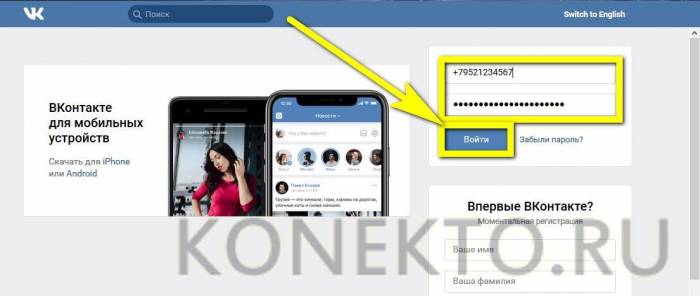 Как поменять пароль в вконтакте
- Использование учетной записи для ведения нелегальной деятельности.
- Активное продвижение сторонних сайтов при помощи ссылок. Навязчивость может быть расценена как спам. Под аналогичную категорию попадает реклама курсов и товаров, а также массовое приглашение в Telegram-канал.
- К неочевидным причинам относится покупка «меченой» SIM-карты. Если симка долго не используется, операторы мобильной связи вновь выставляют товар на продажу. Разработчики мессенджера не исключают, что однажды попадется забаненный вариант.
- Если человек решил регистрировать учетную запись через виртуальный сервис, нужно быть готовым к возможному ограничению доступа. За короткий срок программа может повторно сгенерировать цифры, и один из аккаунтов заморозят.
Перед верификацией необходимо внимательно прочитать пользовательское соглашение, а также ознакомиться с основными правилами эксплуатации мессенджера.
При массовых рассылках спама в бан отправляются все учетные записи, которые связаны между собой. Например, при общем пользовании Wi-Fi.
Telegram — не единственное приложение, придерживающееся строгой политики:
|
Мессенджер или соцсеть |
Бан за распространение спама |
|
Инстаграм |
+ |
|
Фейсбук |
+ |
|
Твиттер |
+ |
|
Viber |
+ |
|
|
+ |
Что делать если забыл пароль от телеграмма
Если вы забыли пароль от телеграмма, то не стоит сразу бежать и создавать новый аккаунт. Стоит это делать в самом последнем варианте. Для начала попробуйте вспомнить свой пароль или же попробовать как можно больше вариантов того каким ваш пароль мог бы быть. Однако, не следует этим злоупотреблять, потому что телеграмм начнет ругаться на ваши попытки вспомнить пароль и между вводами вашего пароля появится время на запрет ввода пароля, которое будет увеличиваться в геометрической прогрессии.
Если вспомнить код-пароль не получилось, то следует переустановить приложение, тогда пароль попросту сбросится. Существует еще несколько способов восстановить забытый пароль, посмотрим, как это сделать на телефоне ниже.
Официального способа восстановления пароль от телеграмма не существует, однако есть несколько способов.
Как разблокировать аккаунт в Телеграм на компьютере
Длительность бана зависит от масштаба действий пользователя. При незначительных ошибках разработчики приложения советуют просто дождаться снятия ограничений. Иногда блокировка действует несколько суток, а ответ от модераторов приходит через аналогичный промежуток времени.
Если абонент попал в вечный Blacklist, имеет смысл побороться за свою учетную запись при условии полной невиновности. При помощи спамбота следует убедиться в существовании бана, открыв диалог с искусственным интеллектом. На мониторе появятся данные о наличии блокировки, а также периоде ограничения. После этого желательно обратиться в суппорт, вооружившись бесспорными доказательствами собственной честности.
Удаление страницы Вконтакте в случае если логин и пароль забыты или утеряны
На самом деле, удалить такую страницу вполне реально! Вот краткое, пошаговое пособие как удалить страницу в ВК если логин и пароль утеряны.
 Как поставить пароль на вк на любом устройстве: инструкция и советы
Шаг I: Убедитесь, что профиль который вы хотите удалить принадлежит вам , имеет правильные ФИО (или имя и фамилию) и имеет хотя бы одну реальную фотографию с вами. Также очень Это очень важный пункт, и если ФИО написаны неправильно, некорректно — могут быть проблемы с удалением.
ШАГ II: Далее переходите на страничку обращения в поддержку вконтакте (со своего другого, действующего профиля), и пишите обращение следующего характера:
Здравствуйте! Помогите пожалуйста удалить страничку Вконтакте, логин и пароль у которой утеряны, и возможности восстановления тоже нет
ШАГ III: Через некоторое время оператор поддержки ответит на ваш запрос и попросит скинуть ему УРЛ профиля который нужно удалить. Для того чтобы скопировать урл, выделите его в сроке вверху браузера (скриншот), кликните правой кнопкой мыши и нажмите «Копировать».
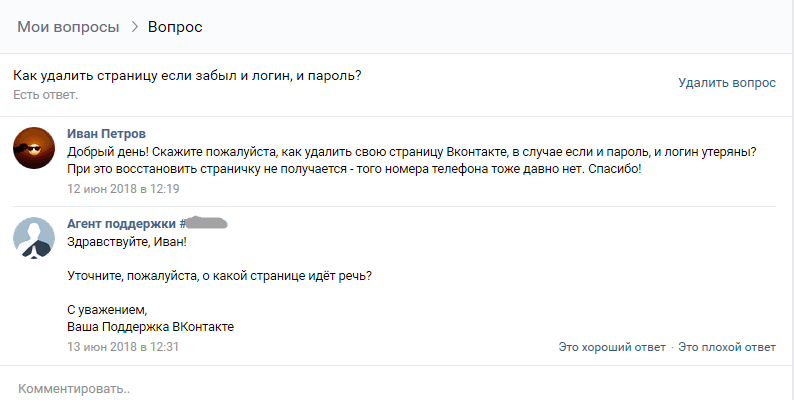
► Для справки: Время ожидания ответа от поддержки будет указано при отсылке вашеого вопроса. Иногда ответ приходит быстро, а иногда нужно и немного подождать. Всё зависит от загружености операторов.
ШАГ IV: Далее, оператор пришлет вам небольшую инструкцию следующего характера- вы должны будете предоставить им скан официального документа, удостоверения личности (паспорта, водительских прав, студенческого билета), где будут чётко видны ФИО и ваша фотография. Вместе с данным сканом также нужно предоставить поддержке фотографию вас на фоне экрана где открыта ваша переписка с оператором.
► Внимание! На счёт безопасности персональный данных не переживайте — поддержке на скане нужны лишь ФИО и фотография. Поэтому смело можете замазать все остальные данные
«Замазать» можно в любом графическом редакторе.
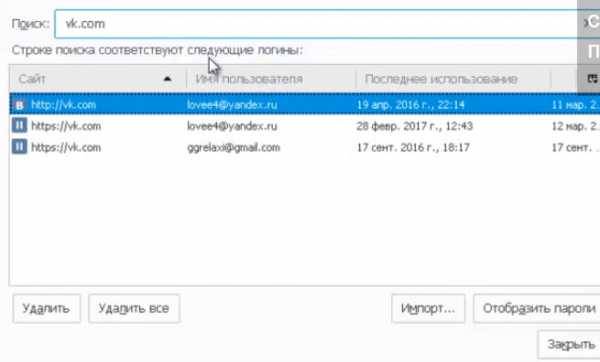 Как поменять номер телефона вконтакте, привязать другой номер
ШАГ V: Сделайте скан и фотографию, отошлите их в поддержку (через форму загрузки) и ожидайте. Оператор проверит ваши данные и удалит ваш профиль, к которому были забыты логин и пароль.
Это пожалуй всё! Теперь стоит снова немного подождать, пока человек с поддержки не сделает свою работу.
В чем особенность Телеграма
Telegram имеет ряд преимуществ по сравнению с такими мессенджерами, как Viber или WhatsApp. Кроме того, он популярен среди российских пользователей. Возмож-ности его шире, чем у любого другого конкурента, хотя он далеко не идеален, а в чем-то даже ограничен. Например, не слишком удобно англоязычное меню, кому-то понадобится перевод.
 Возможности мессенджера.
Из преимуществ отметим следующие:
- возможность передачи файлов любого размера (до 1,5 Гб) и формата (от RAR до МР4);
- наличие объемного облачного хранилища, предназначенного для личных данных и папок;
- синхронизация с разными видами устройств, работающими на базе практически всех ОС;
- молниеносная передача сообщений и даже «тяжелых» файлов другим пользователям;
- уникальная возможность создания объемных чатов, вмещающих до 5000 участников;
- огромный набор инструментов не только для общения, но и ведения бизнеса;
- работа приложения без торможений, зависаний и прочих «сюрпризов».
Но как уже было упомянуто, Телеграм далеко не идеален и главный его недостаток в необоснованных блокировках. И часто случается это в самый «неподходящий» момент.
Еще чаще в приложении попросту не удается зарегистрироваться. Даже делая все правильно, пользователи получают ответ, в котором Телеграмм пишет что номер заблокирован. Далее выясним, почему так происходит.
Что делать, если Телеграм заблокировал номер, а я регистрируюсь здесь впервые
Неприятная ситуация возможна, если нет подтверждения чистоты SIM-карты. При покупке симки нельзя быть уверенным, что она попала в первые руки. На просторах Всемирной паутины встречаются истории, когда людям звонят представители банков и посторонние личности в надежде отыскать прежнего абонента. Одна из причин, почему Телеграм не регистрирует телефонный номе, кроется в истории использования симки. Наверняка старый хозяин уже верифицировал данные, а повторное создание учетной записи становится невозможным.
Для решения проблемы необходимо обратиться в техподдержку с подробным описанием ситуации. Нужно обязательно оставить свои координаты, чтобы модераторы смогли связаться и подсказать алгоритм действий. Следует открыть настройки в приложении, тапнуть на «Помощь», а затем выбрать функцию «Задать вопрос». Понадобится подтверждение покупки новой симки.
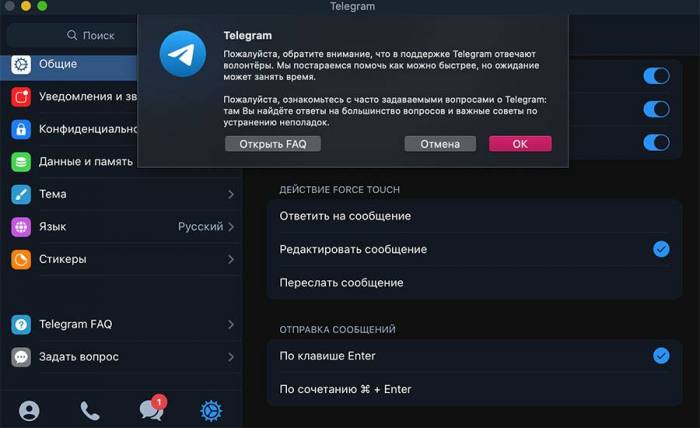
Когда заблокировали номер телефона, какие гудки слышит абонент
Самый главный знак того, что заблокирован номер телефона – это гудки, которые слышит человек, звоня другому товарищу. Если он слышит относительно короткие гудки, то, скорее всего, его номер заблокировали. Гудки должны быть относительно короткими от тех, к которым пользователь привык.
Также их непривычное для пользователя количество. Как правило, при звонке пользователь для начала получает один короткий звонок, а после автоматически слышит голос диктора. Более подробно о том, что говорит диктор в этом время, стоит поговорить далее.
Также может быть и такое, что такие гудки бывают, когда человек находится вне зоны действия сети или же он поставил телефон в режим «Не беспокоить». Стоит выяснить у абонента действительную причину, прежде чем делать определённые выводы.
Хоть количество и длительность гудков является важным показателем, пользователь должен проверить и другие факторы, которые также влияют на блокировку.
Как сбросить пароль входа в Windows 10
Теперь посмотрим, как сбросить пароль учетной записи Windows. Этот способ работает только для локальной учетной записи, не связанной с учетной записью Майкрософт.
Для сброса пароля Windows потребуется загрузочная флешка, Диск восстановления Windows 10, или установочный DVD диск. При этом способе будет выполнен сброс пароля Windows 10 через командную строку, загрузившись с внешнего носителя.
Выполните следующие действия:
- Подключите загрузочный носитель к компьютеру.
- Перезагрузите или включите ПК.
- Во время запуска войдите в загрузочное меню (Boot Menu) компьютера.
- Выберите загрузку с USB флешки или CD/DVD диска.
- В окне «Установка Windows» нажмите на кнопку «Далее».
- В следующем окне нажмите на ссылку «Восстановление системы», расположенную в левом нижнем углу окна программы установки операционной системы.
- В окне «Выбор действия» нажмите на «Поиск и устранение неисправностей».
- В окне «Дополнительные параметры» выберите «Командная строка».
- В окне интерпретатора командной строки введите команду «regedit» (без кавычек). После ввода команды нажмите на клавишу «Enter».
- Откроется окно «Редактор реестра», в котором нужно выделить раздел «HKEY_LOCAL_MACHINE».
- В редакторе реестра войдите в меню «Файл», в контекстном меню выберите пункт «Загрузить куст…».
В окне «Загрузить куст» выберите системный диск, обычно, это Локальный диск «С:». Если на ПК несколько локальных дисков, определить системный диск можно открывая локальные диски по очереди. На диске с операционной системой будет находится папка «Windows».
- Пройдите по пути:
C:\Windows\System32\config
- В папке «config» выделите файл «SYSTEM», нажмите на кнопку «Открыть».
- В окне «Загрузка куста реестра» в поле «Имя раздела:» введите любое название, которое нужно запомнить. Я указал адрес сайта «vellisa.ru».
- Откройте ветку «HKEY_LOCAL_MACHINE». Щелкните два раза по созданному кусту, в данном случае, «vellisa.ru».
- Выделите «Setup», а затем параметр «CmdLine».
- Нажмите на «CmdLine» правой кнопкой мыши, в контекстном меню выберите «Изменить…».
- В окне «Изменение строкового параметра», в поле «Значение:» напишите «cmd.exe» (без кавычек), нажмите на кнопку «ОК».
- Щелкните два раза левой кнопкой мыши по параметру «SetupType».
- В окне «Изменение параметра DWORD (32-бита)», в поле «Значение:» установите «2», а затем примените изменения.
- Закройте сначала редактор реестра, а потом командную строку.
- В окне «Выбор действия» нажмите на кнопку «Продолжить».
- Компьютер перезагрузится, на экране откроется командная строка.
- В окне интерпретатора командной строки выполните команду «net user», которая отображает всех пользователей компьютера.
Мне нужно изменить пароль для пользователя «vellisa», у вас будет другое имя учетной записи.
- Теперь необходимо ввести команду для того, чтобы задать новый пароль:
net user имя_пользователя новый_пароль
Если в имени пользователя имеются пробелы, необходимо использовать кавычки, между которыми следует поместить имя пользователя. Если вход по паролю не нужен, вместо имени пользователя оставьте пустые кавычки. Для создания нового пароля используйте цифры, символы и латинские буквы.
В моем случае команда имеет такой вид:
net user vellisa xxxxx
- Нажмите на клавишу «Enter».
- Введите команду «exit» для выхода из командной строки.
- Нажмите на клавишу «Enter».
- На экране для ввода пароля введите новый пароль, предназначенный для входа в операционную систему Windows
Вам также может быть интересно:
- Как убрать пароль в Windows 10
- Как изменить пароль учетной записи Windows 10
- Среда восстановления Windows (Windows RE)
Если забыл пароль
Забытый пароль – частая проблема. С ней сталкивается много пользователей, у которых есть планшет или смартфон. Код доступа обычно представлен в виде комбинации цифр и символов, которые сложно постоянно держать в голове. Узнать нужную комбинацию не удается, но войти в планшет необходимо сейчас? Помочь может восстановление через аккаунт Google, сброс до заводских настроек или программа для ПК. Обо всех способах подробно будет рассказано в следующих пунктах.
Аккаунт Google
Подтвердить владение планшетом можно через аккаунт Google. Гаджет американской корпорации защищен как символами, которые придумал пользователь, так и самой ОС. Алгоритм следующий:
- Несколько раз ввести неверный код, пока на экране не появится сообщение «Забыли пароль?».
- Нажать на появившееся уведомление.
- Ввести регистрационные данные аккаунта Google. Это адрес электронной почты и пароль.
Универсальный инструмент Android Debug Bridge
Android Debug Bridge – это программа, которая используют для ремонта и отладки устройства под управлением ОС Андроид. Приложение решает проблему в разных ситуациях, будь это забытый пароль или графический ключ. Перед тем как воспользоваться инструментом, нужно убедиться в том, что на мобильном аппарате включена отладка по USB, а поблизости должен находиться компьютер под управлением Windows.
- Скачать и установить Android Debug Bridge на ПК.
- Подключить планшет к компьютеру через USB.
- Зайти в командную строку Windows.
- Нажать на «Пуск» и найти пункт «Выполнить».
- В свободное поле ввести значение «cmd» и подтвердить действие кнопкой Enter.
- В открытой строке прописать пункт к папке, в которой хранится программа ADB.
- Ввести команду «adb shellrm /data/system/password.key» для сброса текстового пароля или adb shellrm /data/system/gesture.key для удаления графического ключа. Также может помочь команда «rm /data/system/», где в конце будет значение «password.key» или «gesture.key».
Способ восстановления пароля через программу ADB кажется сложным. Преимущество утилиты перед другими способами взломать планшет – отсутствие боязни стереть файлы и папки. Другие решения проблемы более рискованные.
Разблокировка через Recovery
Еще один вариант, использующийся при восстановлении доступа к устройству. Однако его побочное действие – удаление всех данных, которые хранятся в памяти планшета. Этим режимом пользуются мастера в сервисных центрах. Однако их услуги стоят денег. Recovery поможет владельцу планшета своими руками избавиться от проблемы. Активируется режим в условиях выключенного аппарата.
Чтобы зайти в Recovery, потребуется набрать одну из комбинаций кнопок. У каждого планшета она своя, поэтому необходимо изучить инструкцию из комплекта. При этом отсутствие документации в коробке не станет серьезным препятствием. Можно использовать вариант, который подходит для конкретного производителя:
- Samsung – увеличение громкости + кнопка питания.
- Lenovo – уменьшение громкости + кнопка включения.
- ASUS – увеличение громкости + уменьшение громкости.
- Sony – кнопка питания + «Домой» + повышение громкости.
- Xiaomi – громкость вниз + громкость вверх.
Нужные кнопки необходимо зажать на 5 – 6 секунд. Затем откроется то самое меню Recovery. В нем владельцу планшета предстоит соблюсти все требования алгоритма:
- Выбрать пункт «Wipe Data».
- Нажать «Yes» для подтверждения.
- Закончить действие кнопкой «Factory Reset»
Так осуществится сброс до заводских настроек. Пользователь получит доступ к планшету, но уже без видео, фотографий и других файлов. К Recovery нужно прибегать только тогда, когда хранящаяся на планшете информация не важна.
Перепрошивка
Заключительный вариант, к которому прибегают после провала всех предыдущих попыток восстановления доступа. Он так же сотрет все файлы, которые хранятся памяти. Ситуация кажется фатальной, но другого выхода нет. Для перепрошивки нужно следовать алгоритму:
- Скачать нужную версию прошивки с официального сайта производителя или форума, посвященного планшетам марки.
- Загрузить на компьютер ПО для управления планшетом. Обычно оно есть на сайте Lenovo, Samsung, Huawei и так далее.
- Подключить гаджет к ПК и запустить программу для управления.
- Обновить прошивку через скачанное ПО.
Обычно перепрошивка полностью решает вопрос с заблокированным планшетом. Это последний вариант, который можно использовать. Однако перепрошивка спасет только тех, кто, например, нашел планшет на улице. В иной ситуации, когда разблокировать устройство пытается сам владелец, метод использовать не нужно.
Почему приложение блокирует
Блокировки в Telegram – событие неприятное, особенно если пользователи не нарушали правил сервиса, не занимались накрутками и рассылкой спама. Однако случается это часто, а под бан попадают и номера телефонов, и аккаунты, и каналы.
Заблокированные пользователи до последнего момента даже не подозревают об этом. Администрация не уведомляет о случившемся ЧП, не объясняет, почему накладывает такого рода санкции. Возможные причины блокировок рассмотрим более подробно ниже.
Номер телефона
Что касается невозможности зарегистрироваться, когда приходит ответ от Телеграмм этот номер телефона заблокирован, здесь все просто. Конечно, пользователи недоумевают, регистрируясь впервые, узнают о блокировке, не находят этому логического объяснения.
Все дело в новой сим-карте, а указанный при регистрации номер мог принадлежать пользователю, имевшему ранее аккаунт в «Телеге» и заблокированному по какой-то причине.
В этом случае можно лишь обратиться в службу технической поддержки и объяснить сложившуюся ситуацию. Другое дело, когда блокируют номера уже действующих пользователей.
Причин для этого может быть несколько:
Аккаунт
Часто в Telegram блокируются и номера, и аккаунты пользователей (распрост-раненная практика). Ошибки при этом исключаются, потому что ни модераторы, ни тем более боты не могут такое сделать. Блокировать аккаунт – прерогатива администрации.
Такого развития событий могут заранее ждать все те, кто занимается накрутками подписчиков, особенно если это происходит бесплатно и на сомнительных сервисах. К накруткам администрация относится негативно, а к самим нарушителям нетерпимо.
В числе причин значатся такие:
- владелец аккаунта проявляет неуважение, при обращении к другим пользователям применяет в отношении их ненормативную лексику и вторгается в личное пространство;
- с аккаунта идет рассылка спама, исходят предложения с ярко выраженным рекламным подтекстом, предлагается участие в сомнительных проектах;
- рассылка завуалированных вирусных комментариев, содержащих вредоносные ссылки, с предложением перейти на сайт для ознакомления с информацией;
- владелец аккаунта уличен в мошеннических действиях по отношению к другим пользователям. Либо занимается продвижением проектов подобного рода.
Все это противоречит правилам, принятым в Телеграме, и грубо их нарушает. А за такие проступки учетная запись неблагонадежных пользователей будет заблокирована и удалена. В будущем восстановить ее уже не получится.
Канал
В равной степени блокировка в Telegram распространяется и на каналы, и происходит это чаще, чем аналогичные действия в отношении номеров и аккаунтов нерадивых пользователей.
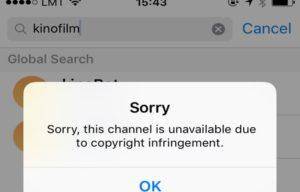 Блокировка канала.
Основная причина подобных санкций – погоня их владельцев за искусственной популяризацией.
Проще говоря, накрутки подписчиков, большинство из которых на практике оказываются не более чем «мертвыми душами».
Не стоит надеяться, что это ускользнет от пристального внимания администрации, его привлекает любая подозрительная активность.
Среди других возможных причин блокировки стоит выделить такие:
Важно! Первая же жалоба кого-нибудь из пользователей о неблагонадежности канала или неправомерных действиях его владельца повлечет немедленную блокировку. Адми-нистрация в ряде случаев даже не станет разбираться в справедливости обвинения.
Что делать, если забыл пароль от компьютера на Windows 7
Этот способ подходит для возобновления доступа к компьютеру не только с установленной на нем Windows 7, но и с Vistа. Нам понадобиться загрузочный диск или флешка.
- Необходимо перезагрузить компьютер, предварительно подключив загрузочный диск. Если возникли проблемы при загрузке, зайдите в BIOS и укажите там первым диском для загрузки CD/DVD-ROM, а вторым — Hard Disk.
- В окне загрузки нажимаем кнопку «Восстановление системы».
- Появится окно с выбором ОС, требующей восстановления. Нажимаем «Далее».
- В окне программы «Параметры восстановления системы» нажимаем «Командная строка».
- В командной строке введите слово «regedit».
- В редакторе реестра кликаем на «HKey_Local_Machine».
- Выбираем вкладку «Файл»->«Загрузить куст…».
- Выбираем файл, который надо загрузить: «C:Windowssystem32configsystem».
- После этого редактор реестра предложит дать название новой ветке.
- В «HKey_Local_Machine» находим наше название. Клацаем на плюсик возле него. Разворачивает древо каталога, в котором нажимаем на «Setup».
- В правом поле надо выбрать файл. Выбираем «SetupType».
- Открываем его и в поле «Значение» вводим 2.
- Так же изменяем файл «CmdLine», указывая в поле «Значение» cmd.exe.
- Закрываем окно редактора реестра и снова его открываем.
- Заходим в «HKey_Local_Machine» и выделяем созданную ветвь в п.9.
- В меню «Файл» выбираем «Выгрузить куст…».
- Закройте все окна и перезагрузите компьютер.
- При загрузке появится окно консоли, в котором следует ввести имя пользователя, которое было до этого и новый пароль.
- Готово!
Видно, что восстановление пароля в «семерке» — долгий процесс, но несложный.
Как сбросить пароль на Windows 8?
В случае с этой операционной системой дела обстоят намного проще! Сброс пароля на Windows 8, можно осуществить следующим образом:
- На экране входа в систему вам понадобится нажать на специальный значок питания, который находится в правом нижнем углу вашего экрана;
- Далее вам потребуется нажать клавишу Shift и щелкнуть «Перезагрузка»;
- Нажмите «Устранение неполадок»;
- Щелкните «Сброс ПК»;
- Нажмите «Далее» и система автоматически перезагрузиться для того, чтобы начать подготовку к сбросу пароля.
Как узнать пароль от чужого телефона с помощью приложений
В топ лучших приложений для разблокировки чужого телефона входят:
- Tenorshare 4uKey for Android
- iSkysoft Toolbox
- dr.fone
- Aroma File Manager
Tenorshare 4uKey for Android
Tenorshare 4uKey for Android — программа сочетает в себе качества оперативной работы и качественного результата. Пользователю предлагаются пошаговые действия для удаления блокировки в течение нескольких минут. Скачать программу можно с официального сайта разработчика.
Как пользоваться приложением:
- подключить телефон к компьютеру и запустить программу;
- в новом окне открыть меню и нажать кнопку «удалить»;
как только пройдет проверка данных, начнется удаление блокировки экрана.
По итогу работы программа сообщит о необходимости стереть все данные устройства, для этого следует нажать «ок».
Дождавшись окончания удаления блокировки, потребуется перевести телефон в режим восстановления, с учетом подсказок, появившихся на экране компьюетра.
Завершающим шагом будет нажатие кнопки «далее», чтобы выполнить действия, рекомендуемые программой, с целью восстановления заводских настроек.
ISkysoft Toolbox
Для использования программы ISkysoft Toolbox необходимо подключить телефон к компьютеру и следовать инструкции:
- из предложенного списка моделей выбрать необходимый и нажать «далее»;
- запустить процесс удаления блокировки при помощи раздела «старт».
Необходимо дождаться завершения процедуры, после ограничения смартфона будут удалены.
Dr.fone
Dr.fone — отличается оперативной работой, но поддерживает не все телефоны и подходит для брендов
Как воспользоваться программой:
- запустить на компьютере программы и выбрать в меню опцию «разблокировать»;
- подключить мобильное устройство и нажать кнопку «пуск»;
- в появившемся новом окошке выбрать нужную модель смартфона и нажать «далее»;
- ввести вручную слово «подтвердить», тем самым, подтверждая выбранные данные и нажать на соответствующую кнопку;
- согласно указаниям, показываемым в программе, перевести мобильный в режим загрузки, которая начнется автоматически;
- дождаться завершения процесса.
Как только загрузятся необходимые файлы, программа удалит блокировку экрана. — Программа проста в использовании, но не имеет русскоязычной поддержки
Aroma File Manager
Aroma File Manager — программа подходить для смартфонов с картой памяти SD и на первый взгляд может показаться не простой в использовании. Главная задача программы заключается в открытии пути к системным папкам, но может сыграть и сопутствующую роль, в части использования для разблокировки экрана.
Как работать с программой:
- загрузить сервис через компьютер на карту памяти телефона;
- вставить карту обратно в мобильное устройство;
- перевести устройство в режим восстановления, использую комбинацию кнопок, согласно конкретной модели телефона;
- в режиме восстановления выбрать опцию «Install zip — «Install zip from sdcard» -«Choose zip from sdcard»;
- перейти в архивную папку с программой и выбрать ее;
- после запуска программы нужно перейти в раздел «/data/system» и удалить файлы «getekeeper.password.key» и «getekeeper.pattern.key» (для модели Android 5 или выше).
После совершения всех действий, нужно перезагрузить телефон и блокировка экрана будет снята.
Воспользоваться данными программами можно в том случае, если телефон будет находится в открытом доступе, так как процесс занимает определенное время.
Как избежать блокировки
Разработчики приложения настоятельно рекомендуют новым юзерам внимательно читать все пункты соглашения, а также не пренебрегать изучением правил. Бан наверняка обойдет стороной, если:
- Вести себя корректно в обсуждениях. На недостойное поведение и оскорбления люди отреагируют массовыми жалобами, что приведет к вечному бану аккаунта.
- Не использовать мессенджер для продвижения товаров и услуг. Рекламные рассылки нравятся далеко не всем, поэтому вскоре спамер сможет любоваться синей надписью на белом экране.
- Соблюдать правила, которые установила администрация ресурса.
- Не приглашать огромное количество людей в канал. Раздел может быть очень интересным и нести пользу, но повышенный энтузиазм алгоритмы трактуют по-своему.
Предотвратить бан аккаунта намного проще, чем ломать голову над вопросом, что делать, если заблокировали номер в Телеграме. Запрет особенно остро прочувствуют владельцы личного бизнеса, которые потерпят реальные убытки. Создатели программы советуют неукоснительно выполнять установленные правила, поскольку модераторов сложно разжалобить. Их работа заключается в контроле порядка, поэтому на сострадание лучше не рассчитывать.
Вход в мобильное приложение
Отдельно нужно разобраться с мобильным приложением. После его установки на телефон, вам нужно войти в учетную запись: ввести актуальные логин с паролем. Помимо этого нужно придумать пятизначный код, который вы будете постоянно вводить для открытия программы и совершения различных операций: денежного перевода, оплаты счетов, открытия вклада.
Если вы его забыли, нажмите на опцию «Не можете войти» и подтвердите действие нажав «Продолжить». Вы попадете на страницу смены пользователя. Необходимо ввести действующий логин от Сбербанка, код из SMS и придумать новую защитную комбинацию.
Разблокировка телефона через перепрошивку
Этот способ является одним из самых кардинальных, так как позволяет полностью заменить программное обеспечение в телефоне. Заодно снимается мешающая блокировка. Как разблокировать телефон через перепрошивку? Для этого нужно разобраться, как прошивается ваш телефон – ищем подходящие инструкции, скачиваем файлы прошивки и программы, заряжаем аккумуляторную батарею. После этого подключаем телефон к компьютеру, запускаем софт, выбираем файлы прошивки, выполняем прочие операции, предусмотренные инструкцией. Запускаем перепрошивку и дожидаемся завершения процедуры – далее наслаждаемся отсутствием блокировки.
Перепрошивка телефонов осуществляется с помощью специального программного обеспечения, которое подбирается в зависимости от производителя трубки и ее модели. Например, для перепрошивки телефонов от Samsung используется программа Odin – здесь владельцам трубок от южнокорейского гиганта очень повезло, так как программа очень легкая, а с процедурой перепрошивки справится даже неопытный пользователь.
Телефоны Fly и Sony перепрошиваются приложением Flashtool – оно довольно легкое, но лишний раз перечитать инструкцию не помешает. Китайские телефоны, работающие на процессорах MTK (да и другие трубки с этими процессорами, например, от МегаФона или Билайна), перепрошиваются с помощью программы SP Flash Tool. Ничего сложного в ней нет, поэтому в большинстве случае перепрошивка проходит удачно – нужно просто слепо следовать инструкции, а не проводить эксперименты, играясь с параметрами программы.

 Загрузка...

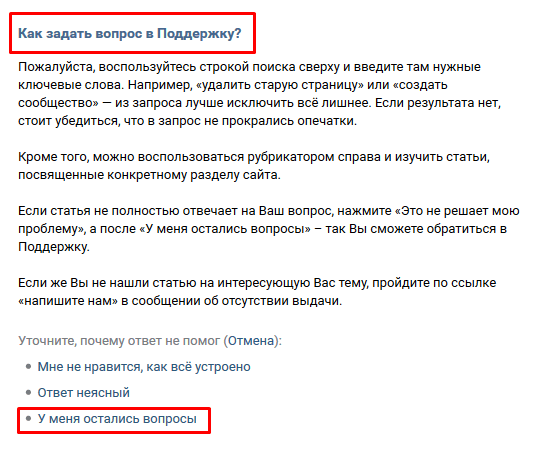 Восстановление забытого логина и пароля вконтакте
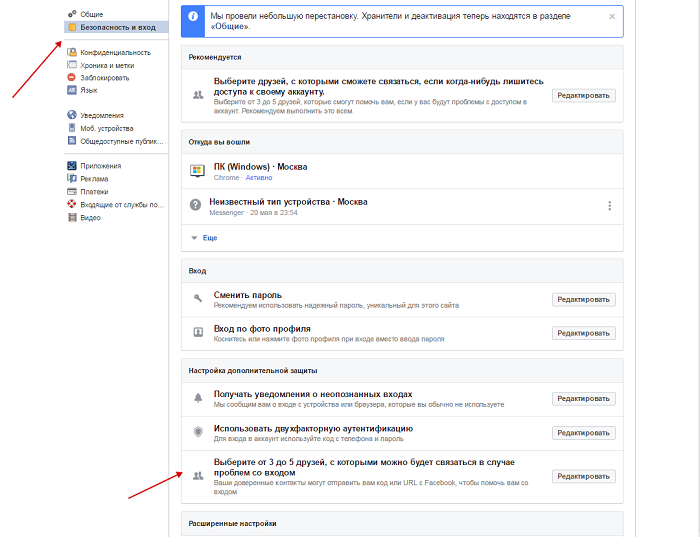 Забыл пароль в фейсбук: способы восстановить доступ
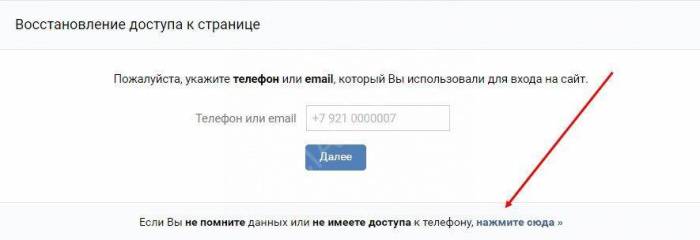 Как восстановить страницу вконтакте, если забыл пароль, логин или номер телефона